 Naneedigital
- Waarom heb ik geen Nvidia-configuratiescherm?
- Hoe kom ik aan het Nvidia-configuratiescherm?
- Hoe los ik het No Nvidia-configuratiescherm op?
- Hoe installeer ik het Nvidia-configuratiescherm op mijn bureaublad?
- Heb ik het Nvidia-configuratiescherm nodig??
- Hoe herstel ik het Nvidia-configuratiescherm?
- Waar wordt het Nvidia-configuratiescherm voor gebruikt?
- Wat zijn de beste instellingen voor het Nvidia-configuratiescherm?
- Wat is de nieuwste versie van het Nvidia-configuratiescherm?
- Is het Nvidia-configuratiescherm hetzelfde als GeForce-ervaring?
- Kan alleen 3D-instellingen zien in het Nvidia-configuratiescherm?
- Kan Nvidia-instellingen niet wijzigen Toegang geweigerd?
Waarom heb ik geen Nvidia-configuratiescherm?
In de meeste gevallen verdwijnt het NVIDIA-configuratiescherm omdat u het verkeerde grafische stuurprogramma gebruikt of het verouderd is. U moet dus controleren of uw grafische adapter het juiste stuurprogramma heeft en deze bijwerken als dat niet het geval is.
Hoe kom ik aan het Nvidia-configuratiescherm?
Hoe het Nvidia-configuratiescherm te openen
- Klik met de rechtermuisknop op het Windows-bureaublad en klik vervolgens op NVIDIA-configuratiescherm in het contextmenu, of.
- Selecteer Configuratiescherm in het menu Start van Windows en dubbelklik vervolgens in het Configuratiescherm op het pictogram NVIDIA Configuratiescherm.
Hoe los ik het No Nvidia-configuratiescherm op?
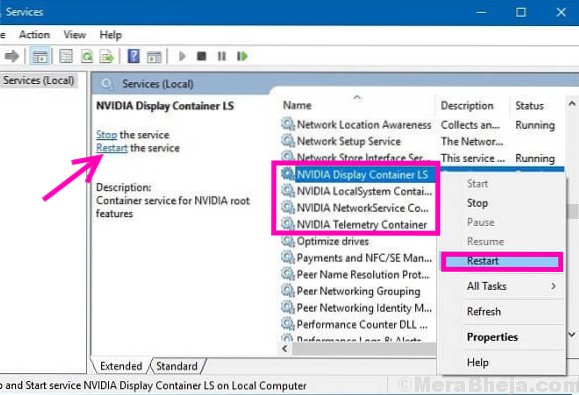
# 1 - Start NVIDIA-services opnieuw om het ontbrekende probleem met het NVIDIA-configuratiescherm op te lossen
- Klik met de rechtermuisknop op de Start-knop en klik op Apparaatbeheer om het te openen.
- Vouw beeldschermadapters uit.
- Klik met de rechtermuisknop en verwijder het Nvidia-stuurprogramma.
- Start uw pc opnieuw op.
Hoe installeer ik het Nvidia-configuratiescherm op mijn bureaublad?
Selecteer Desktop > Show Notification Tray Icon om te schakelen tussen het tonen / verbergen van het NVIDIA Control Panel notificatiesysteempictogram verschijnt in het systeemvak van de Windows taakbalk.
Heb ik het Nvidia-configuratiescherm nodig??
Het bedieningspaneel hoeft niet te worden uitgevoerd om de stuurprogramma's onder normale omstandigheden te laten werken, maar er zijn enkele optimalisatiefuncties waarbij het paneel op de achtergrond moet worden uitgevoerd om te detecteren of een compatibel programma wordt uitgevoerd, zodat het instellingen kan wijzigen.
Hoe herstel ik het Nvidia-configuratiescherm?
NVIDIA
- Klik met de rechtermuisknop op uw bureaublad en selecteer Nvidia-configuratiescherm.
- Klik op 3D-instellingen beheren.
- Klik in de rechterbovenhoek op Standaardinstellingen herstellen.
Waar wordt het Nvidia-configuratiescherm voor gebruikt?
Het NVIDIA-configuratiescherm biedt controle over de NVIDIA grafische stuurprogramma-instellingen en andere NVIDIA-hulpprogramma's die u mogelijk op uw systeem hebt geïnstalleerd.
Wat zijn de beste instellingen voor het Nvidia-configuratiescherm?
Beste NVIDIA-configuratiescherminstellingen voor gaming 2021
- 3D-instellingen: pas de afbeeldingsinstellingen aan met voorbeeld. ...
- Omringende occlusie. ...
- Anti-aliasing - FXAA. ...
- Antialiasing-modus. ...
- Anti-aliasing-instellingen. ...
- Anti-aliasing - Transparantie. ...
- Textuurfiltering en optimalisaties. ...
- Energiebeheermodus.
Wat is de nieuwste versie van het Nvidia-configuratiescherm?
NVIDIA-configuratiescherm
- NVIDIA-configuratiescherm 8.1.958 LAATSTE.
- Windows 10 (64-bits)
- NVIDIA Corporation / NVIDIA-configuratiescherm.
- NVIDIA-configuratiescherm 8.1.958.
- NVIDIAControlPanel_8.1.958.Appx.
- 786ba393e442405968871e72d5ab3a77.
- NVIDIA Configuratiescherm 2021 volledige offline installatieprogramma-instellingen voor pc 32bit / 64bit.
Is het Nvidia-configuratiescherm hetzelfde als GeForce-ervaring?
Nee. GeForce Experience voert stuurprogramma-updates en spelspecifieke instellingen tweaks en optimalisatie uit. Je kunt er ook doorheen streamen. Het configuratiescherm doet andere dingen, zoals algemene GPU-instellingen, bepalen welke GPU moet worden gebruikt en handmatige overschrijfinstellingen uitvoeren (globaal of app-specifiek).
Kan alleen 3D-instellingen zien in het Nvidia-configuratiescherm?
NVIDIA-configuratiescherm toont alleen 3D-instellingen [Fixed]
- Het NVIDIA-configuratiescherm toont alleen 3D-instellingen omdat geïntegreerde grafische kaarten de standaard GPU's zijn voor alternatieve weergave-opties.
- Als uw NVIDIA-configuratiescherm alleen 3D-instellingen heeft, kunnen er meer opties op verschijnen na het uitschakelen van de ingebouwde GPU.
Kan Nvidia-instellingen niet wijzigen Toegang geweigerd?
Ga naar uw taakbalk en klik met de rechtermuisknop op het Windows-pictogram. Selecteer Apparaatbeheer uit de opties. Zodra Apparaatbeheer is geopend, vouwt u de inhoud van de categorie Beeldschermadapters uit. Klik met de rechtermuisknop op uw NVIDIA grafische kaart in de lijst en selecteer vervolgens Stuurprogramma bijwerken in het contextmenu.

![Hoe u een nep-aanmeldingsformulier van Google kunt identificeren [Chrome]](https://naneedigital.com/storage/img/images_1/how_to_identify_a_fake_google_login_form_chrome.png)